Ce dont vous avez besoin avant de commencer
Le Model Context Protocol (MCP) est la technologie qui permet à Claude de se connecter à des outils externes, comme vos comptes de réseaux sociaux via High Story. Cependant, cette fonctionnalité est actuellement exclusive à l'application Claude Desktop. Elle ne fonctionne pas sur l'interface navigateur web claude.ai.
Avant de commencer, assurez-vous d'avoir téléchargé et installé Claude Desktop pour Mac ou Windows, et d'avoir Node.js (version 18 ou supérieure) installé sur votre système. Vous aurez également besoin de votre token API unique depuis votre tableau de bord High Story.
Installation étape par étape pour Mac et Windows
Le processus d'installation est incroyablement simple et ne nécessite aucune compétence en code. Ouvrez votre Terminal (sur Mac) ou PowerShell (sur Windows) et suivez ces deux étapes :
Ãtape 1 : Installer le package MCP
Lancez la commande suivante pour installer le serveur High Story globalement sur votre machine : `npm install -g highstory-mcp`Ãtape 2 : Lancer l'assistant de configuration
Ensuite, liez le serveur à votre configuration Claude Desktop en lançant : `npx highstory-mcp setup`L'assistant de configuration vous demandera d'entrer votre token API High Story. Collez-le et appuyez sur Entrée. Le script localisera automatiquement votre fichier `claude_desktop_config.json` et y injectera les configurations nécessaires.
Vérifier votre connexion
Une fois la configuration terminée, vous devez fermer complètement et relancer votre application Claude Desktop.
Quand vous ouvrez un nouveau chat, regardez dans le coin inférieur droit de la zone de saisie de texte. Vous devriez voir une petite icône de prise (ð). Cliquer sur cette icône révélera les outils MCP actifs, confirmant que Claude est désormais connecté de manière sécurisée à High Story.
Où se trouve le fichier de configuration de Claude Desktop sur Mac ?
Sur Mac, le fichier de configuration est généralement situé dans ~/Library/Application Support/Claude/claude_desktop_config.json. La commande npx highstory-mcp setup localise et modifie ce fichier automatiquement.
Où se trouve le fichier de configuration de Claude Desktop sur Windows ?
Sur Windows, cherchez dans %APPDATA%\Claude\claude_desktop_config.json. L'assistant d'installation High Story MCP détecte ce chemin automatiquement sur Mac et Windows.
Quelle version de Node.js est nécessaire pour les serveurs MCP ?
Node.js 18 ou supérieur est recommandé. Tapez node --version dans votre terminal pour vérifier. Téléchargez la dernière version LTS depuis nodejs.org si nécessaire.
Comment savoir si mon serveur MCP fonctionne ?
Après avoir redémarré Claude Desktop, cherchez une icône de prise (🔌) en bas à droite de l'interface de chat. Si elle apparaît, la connexion MCP est active. Vous pouvez tester en demandant à Claude de lister les outils High Story disponibles.
Puis-je installer plusieurs serveurs MCP sur Claude Desktop ?
Oui. Claude Desktop gère plusieurs serveurs MCP simultanément. Chaque entrée est ajoutée à l'objet mcpServers dans le claude_desktop_config.json avec une clé unique.
Un mois de posts réseaux sociaux, prêts à publier, en 2 minutes
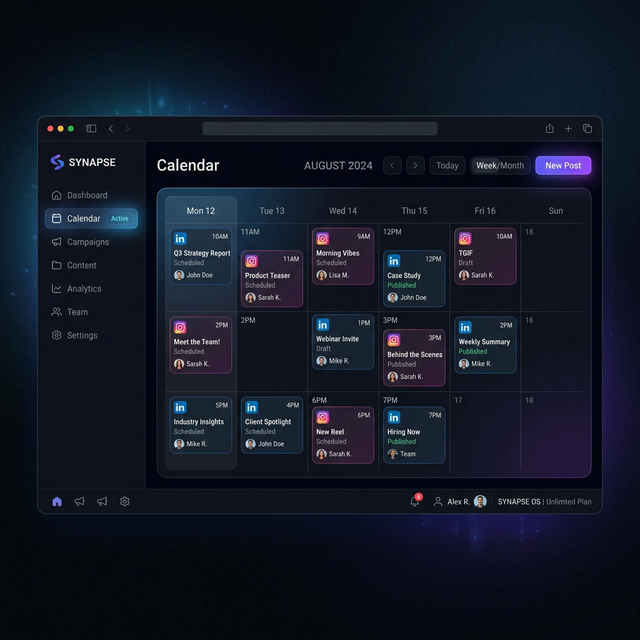
HighStory lit votre site et génère vos posts Instagram, LinkedIn et Facebook avec visuels, légendes et calendrier. Vous validez, il publie.